Eu am ales libraria Ethercard, care se conecteaza diferit de celelalte, dupa cum e prezentat si in articolul mentionat mai sus:
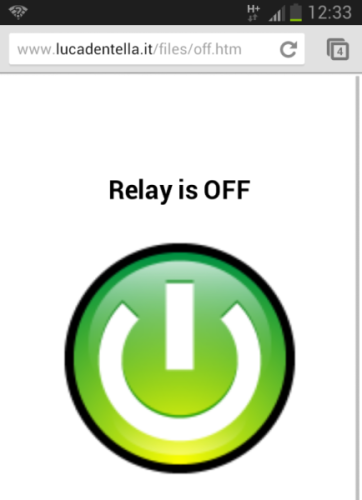
Am gasit, cu ajutorul lui Alex, un prieten care am reusit sa-l "virusez" cu Arduino, site-ul http://www.lucadentella.it, care are mai multe articole cu aceasta placa de retea, iar unul din ele este enc28J60 and Arduino (9), care prezinta modul de comanda al unui releu dintr-un buton virtual:
Dupa mai multe zile de teste am constatat ca se blocheaza uneori dupa cateva deci de minute, alteori dupa zeci de ore, si cautand solutii, am dat de articolul An over engineered way to unlock a door in care se mentioneaza folosirea catelului de pasa (watchdog), care poate debloca microcontrolerul in caz de functionare anormala..
Cateva poze cu de la testelele in care am pus partea de watchdog si de contorizarea a timpului cat functioneaza, deoarece la autoresetare se reia de la zero:
//original sketch from http://www.lucadentella.it/2012/11/10/enc28j60-e-arduino-9/// adapted sketch from http://nicuflorica.blogspot.ro/
#include <EtherCard.h>
#include <avr/wdt.h>
#define RELAY_PIN 2
//static byte mymac[] = {0xDD,0xDD,0xDD,0x00,0x00,0x01};staticbyte mymac[] = {0x74,0x69,0x69,0x2D,0x30,0x69};
staticbyte myip[] = {192,168,0,251};
staticbyte gwip[] = {192,168,0,1};
byteEthernet::buffer[700];
#define STATIC 0 // set to 1 to disable DHCP (adjust myip/gwip values below)char* on = "ON";
char* off = "OFF";
boolean relayStatus;
char* relayLabel;
char* linkLabel;
voidsetup () {
Serial.begin(9600);
Serial.println("WebRelay Demo");
// if(!ether.begin(sizeof Ethernet::buffer, mymac, 10))if(ether.begin(sizeof Ethernet::buffer, mymac) == 0)
Serial.println( "Failed to access Ethernet controller");
elseSerial.println("Ethernet controller initialized");
if (!ether.dhcpSetup())
Serial.println("Failed to get configuration from DHCP");
// if(!ether.staticSetup(myip))Serial.println("Failed to set IP address");
ether.printIp("My IP: ", ether.myip);
// ether.printIp("Netmask: ", ether.mymask);
ether.printIp("GW IP: ", ether.gwip);
ether.printIp("DNS IP: ", ether.dnsip);
pinMode(RELAY_PIN, OUTPUT);
digitalWrite(RELAY_PIN, LOW);
relayStatus = false;
relayLabel = off;
linkLabel = on;
wdt_enable(WDTO_1S);//This start the watchdog timer with a 1 second timeout
}
voidloop() {
wdt_reset();//This resets the timerlong t = millis() / 1000;
word h = t / 3600;
byte m = (t / 60) % 60;
byte s = t % 60;
word len = ether.packetReceive();
word pos = ether.packetLoop(len);
if(pos) {
if(strstr((char *)Ethernet::buffer + pos, "GET /?ON") != 0) {
relayStatus = true;
relayLabel = on;
linkLabel = off;
} elseif(strstr((char *)Ethernet::buffer + pos, "GET /?OFF") != 0) {
relayStatus = false;
relayLabel = off;
linkLabel = on;
}
digitalWrite(RELAY_PIN, relayStatus);
BufferFiller bfill = ether.tcpOffset();
bfill.emit_p(PSTR("HTTP/1.0 200 OK\r\n""Content-Type: text/html\r\nPragma: no-cache\r\n\r\n"// from http://fabiotomio.com.br/blog/2014/05/07/arduino-modulo-ethernet-enc28j60//* "Content-Type: text/html\r\n" "Refresh: 5\r\n" "\r\n" */"<html><head><meta name='viewport' content='width=200px'/></head><body>""<div style='position:absolute;width:200px;height:200px;top:50%;left:50%;margin:-100px 0 0 -100px'>""<div style='font:bold 14px verdana;text-align:center'>Relay is $S</div>""<br><div style='text-align:center'>""<a href='/?$S'><img src='http://www.lucadentella.it/files/bt_$S.png'></a>"// "<h2>$D$D:$D$D:$D$D</h2>"// "</div></div></body></html>"// "</body></html>"
), relayLabel, linkLabel, linkLabel);
// ), relayLabel, linkLabel, linkLabel, h/10, h%10, m/10, m%10, s/10, s%10);
bfill.emit_p(PSTR("<p>""<h2>$D$D:$D$D:$D$D</h2>"),
h/10, h%10, m/10, m%10, s/10, s%10);
//bfill.emit_p(PSTR(" ore de la pornire placa Arduino (actualizeaza la actionare buton)."));
bfill.emit_p(PSTR("</body></html>"));
ether.httpServerReply(bfill.position());
}
}
// note: for watchdog see https://hackaday.io/project/3731-open-z3zzvw3/log/12362-the-brain-of-the-thingy
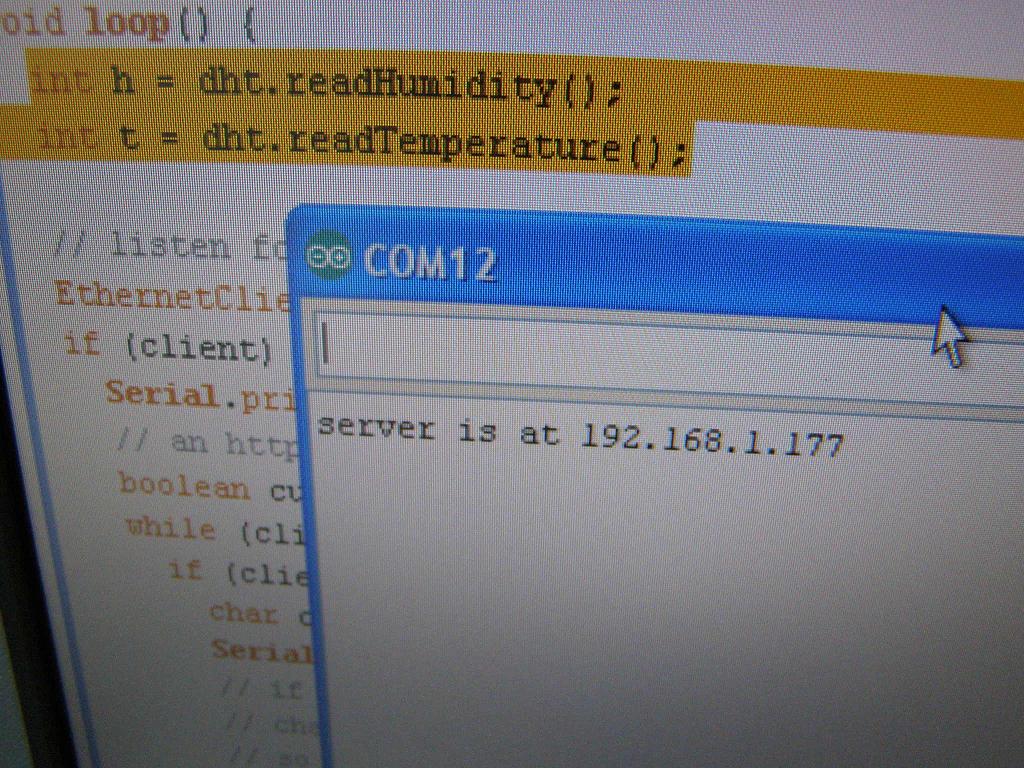
Pe ecranul de monitorizare vom gasi datele necesare pentru a putea accesa pagina:
Pe site-ul italian e o coletie de articole numite ENC28J60-Arduino in care se gasesc, oana acum 20 de articole cu aceasta placa de retea... inclusiv comanda cu parola... 19.03.2015 Cu ajutorul datelor de pe site-ul italian si cu informatii de la Alex si de la Andrei am pus si parola:
Din pacate, cand accesez pagina de pe mai multe periferice (calculatoare, telefoane legate in retea prin cablu sau "uairles") se mai blocheaza... Am facut un filmulet numit LED controlat prin retea sau wireless (6) in care se vede cum reactioneaza pagina web in functie de parola introdusa corect sau gresit, in plus, informatiile sunt actualizate la cca. 30 secunde:
Am zis sa continui testele pentru comanda unui led conectat la placa de retea pe care le-am prezentat in articolul precedent, de data asta sa am control din afara retelei. Furnizorul de internet, in cazul meu RCS&RDS, are un servicu de alocare a unui nume contului de acasa. Eu am ales numele de tehniq.go.ro:
Alt pas care l-am facut este acela de a deschde un port, ales de mine ca 8081:
La tastarea pentru prima data a adresei tehniq.go.ro:8081 pe ecranul calculatorului, a tabletei sau telefonului mobil vom avea urmatoarea imagine:
Daca se apasa butonul virtual Turn on LED pe ecran va aparea situatia:
si led-ul verde se va aprinde.
Daca se apasa butonul virtual Turn off LED pe ecran va aparea situatia:
iar led-ul verde se va stinge.
21.02.2015
Am mai modificat sketch-ul in functie de observatiile celor care au testat pagina si am afisata temperatura microcontrolului ATmega328 pe pagina, am afisat numarul de aprinderi ale led-ului, am eliminat problemea cresterii nereale prin comanda de "refresh" sau apasare repeatata pe "on", se stocheaza in memoria EEPROM a microcontrolerului numarul de aprinderi si starea anteriora, pentru a nu se sterge datele la un restart sau pana de curent...
- led verde aprins:
- led verde stins:
Am facut, in sfarsit, si un filmulet numit LED controlat prin internet in care se vede modul de control si ce cum reactioneaza montajul prin comanda de pe un telefon conectat la internet:
Sketch-ul folosit de mine, ajuns la versiunea 3f3, este:
/* Created by Rui Santos Visit: http://randomnerdtutorials.com for more arduino projects Modified by Nicu Florica aka niq_ro visit http://nicuflorica.blogspot.ro/ or http://arduinotehniq.blogspot.com or http://www.tehnic.go.ro Arduino with Ethernet Shield */
#include <SPI.h>
#include <Ethernet.h>
int led = 9;
int pos = 0;
byte mac[] = { 0xDE, 0xAD, 0xBE, 0xEF, 0xFE, 0xED }; //physical mac addressbyte ip[] = { 192, 168, 2, 178 }; // ip in lan (that's what you need to use in your browser. ("192.168.1.178")byte gateway[] = { 192, 168, 2, 1 }; // internet access via routerbyte subnet[] = { 255, 255, 255, 0 }; //subnet maskEthernetServer server(8081); //server port String readString;
int clic; // number of mouse clicksint clic1; // number of recovered mouse clicksbyte stare; // 0 is OFF, 1 is ONbyte stare0; // before stateint a = 0; // decinal valueint b = 0; // unitar valueint a1 = 0; // recovered decimal valueint b1 = 0; // recovered unitar value// http://tronixstuff.com/2011/03/16/tutorial-your-arduinos-inbuilt-eeprom/
#include <EEPROM.h>
voidsetup() {
// Open serial communications and wait for port to open:Serial.begin(9600);
while (!Serial) {
; // wait for serial port to connect. Needed for Leonardo only
}
pinMode(led, OUTPUT);
digitalWrite(led, LOW);
// start the Ethernet connection and the server:Ethernet.begin(mac, ip, gateway, subnet);
server.begin();
Serial.print("server is at ");
Serial.println(Ethernet.localIP());
a1 = EEPROM.read(100);
b1 = EEPROM.read(101);
// recover number of mouse click
clic = a1*256 + b1;
stare0 = EEPROM.read(102);
}
voidloop() {
// Create a client connectionEthernetClient client = server.available();
if (client) {
while (client.connected()) {
if (client.available()) {
char c = client.read();
//read char by char HTTP requestif (readString.length() < 100) {
//store characters to string
readString += c;
//Serial.print(c);
}
//if HTTP request has endedif (c == '\n') {
Serial.println(readString); //print to serial monitor for debuging
client.println("HTTP/1.1 200 OK"); //send new page
client.println("Content-Type: text/html");
client.println();
client.println("<HTML>");
// add a meta refresh tag, so the browser pulls again every 10 seconds:
client.println("<meta http-equiv=\"refresh\" content=\"10\">");
client.println("<HEAD>");
client.println("<meta name='apple-mobile-web-app-capable' content='yes' />");
client.println("<meta name='apple-mobile-web-app-status-bar-style' content='black-translucent' />");
client.println("<link rel='stylesheet' type='text/css' href='http://randomnerdtutorials.com/ethernetcss.css' />");
client.println("<TITLE>Arduino with Ethernet Shield</TITLE>");
client.println("</HEAD>");
client.println("<BODY>");
client.println("<H2>tehniq.go.ro by niq_ro</H1>");
client.println("<hr />");
// client.println("<br />");
client.println("<H1>Arduino with Ethernet Shield</H2>");
client.println("<br />");
client.println("<a href=\"/?button1on\"\">Turn On LED</a>");
client.println("<a href=\"/?button1off\"\">Turn Off LED</a><br />");
client.println("<br />");
// client.println("<br />");
client.println("<H2>");
if (readString.indexOf("?button1on") >0){
stare = 1;
// client.print("<p>LED is ON</p>");// digitalWrite(led, HIGH);// clic = clic + 1;
}
if (readString.indexOf("?button1off") >0){
stare = 0;
//client.print("<p>LED is OFF</p>");//digitalWrite(led, LOW);// clic = clic + 1;
}
// read old state:
stare0 == EEPROM.read(102);
if (stare == 1) {
client.print("<p>LED is ON</p>");
digitalWrite(led, HIGH);
if (stare0 == 0) {clic = clic + 1; }
}
if (stare == 0) {
client.print("<p>LED is OFF</p>");
digitalWrite(led, LOW);
// if (stare0 == 1) {clic = clic + 1; }
}
//if (stare0 =! stare) {clic = clic + 1; }
stare0 = stare;
// write & read data in/from internal EEPROM// calculate the unitar and zecinal units
a = clic/256;
b = clic - a*256;
// write in internal eepromEEPROM.write(100,a);
EEPROM.write(101,b);
// read from internal eeprom
a1 = EEPROM.read(100);
b1 = EEPROM.read(101);
// recover number of mouse click
clic1 = a1*256 + b1;
// write state in internal eeprom EEPROM.write(102,stare0);
client.print("<p>LED was on ");
client.print(clic1);
client.print(" times from 13:33 (21.febr.2015)<p>");
client.print("<p>Internal temperature of ATmega328P from Arduino board is ");
client.print(readTemp()/10000);
client.print("<sup>o</sup>");
client.print("C<p>");
// client.println("<br />"); // client.println("<br />");
client.println("<H4>");
client.println("<p>Created by Rui Santos. Visit <a href=http://randomnerdtutorials.com target=blank>http://randomnerdtutorials.com</a> for more projects!</p>");
// client.println("<br />");
client.println("<p>Tested by Nicu Florica aka niq_ro. Visit <a href=http://www.tehnic.go.ro target=blank>http://www.tehnic.go.ro</a> for more projects!</p>");
client.println("<br />");
client.println("<H5>");
client.println("version. 3e2 / 21.02.2015<p>");
client.println("</BODY>");
client.println("</HTML>");
// readString=""; delay(1);
//stopping client
client.stop();
//clearing string for next read
readString="";
}
}
}
}
}
// https://code.google.com/p/tinkerit/wiki/SecretThermometerlong readTemp() {
long result;
// Read temperature sensor against 1.1V reference
ADMUX = _BV(REFS1) | _BV(REFS0) | _BV(MUX3);
delay(2); // Wait for Vref to settle
ADCSRA |= _BV(ADSC); // Convertwhile (bit_is_set(ADCSRA,ADSC));
result = ADCL;
result |= ADCH<<8;
result = (result - 125) * 1075;
return result;
}
22.02.2015 Am realizat un filmulet in limba engleza, numit control a LED from Anywhere in the World in care se vede ca am pus si un senzor de umiditate si temperatura de tip DHT11:
25.02.2015 Cu ajutorul lui Cosmin, un coleg de servici, am pus si partea de parola, dupa cum se vede in filmuletul LED controlat prin internet (2)
Am achizitionat o placa de retea cu inscriptor de memorii SD (de fapt micro SD) de pe ebay asa ca trebuie s-o testez si pe aceasta...
Ea se cupleaza direct pe placa mea compatibila Arduino Uno:
Dupa cum se observa, aceasta placa este o clona (reproducere) a placii de retea oficiale Arduino (Arduino Ethernet Shield).
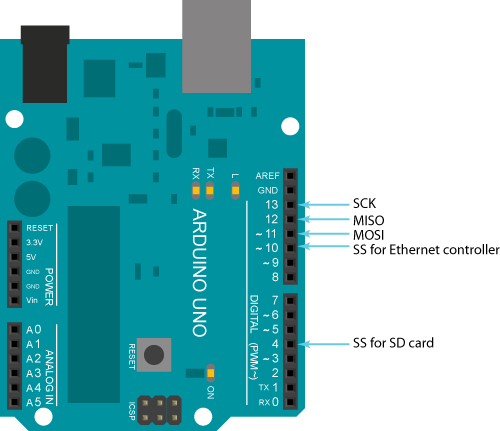
La Arduino pe site se gaseste un articol numit Ethernet library in care se face o prezentare a placii si a comenzilor uzuale, de asemenea, aflam rapid ca pini digitali 4, 10, 11, 12 si 13 sunt folositi pentru comunicatie intre Arduino si placa de retea, respectiv inscriptorul de memorii micro SS:
Am incarcat in Arduino un sketch din exemplele Ethernet numit WebServer, fara a modifica nimic in el (se gaseste prezentare si in articolul http://arduino.cc/en/Tutorial/WebServer):
acesta citeste valorile intrarilor analogice AN0..AN5 si le afiseaza pe o pagina, care adresa 192.168.1.177.
Am conectat cablul de retea la placa mea si imediat s-au aprins o multime de LED-uri:
Intrarile analogice sunt in aer, asa ca rezultatul este:
client.print("Senzorul DHT11 al lui Nicu arata:");
client.println("<br />");
client.print("temperatura=");
client.print(t);
client.print("<sup>0</sup>");
client.print("C");
client.println("<br />");
client.print("umiditate=");
client.print(h);
client.print("%");
client.println("<br />");
client.println("</html>");
break;
}
if (c == '\n') {
// you're starting a new line
currentLineIsBlank = true;
}
else if (c != '\r') {
// you've gotten a character on the current line
currentLineIsBlank = false;
}
}
}
// give the web browser time to receive the data
delay(1);
// close the connection:
client.stop();
Serial.println("client disonnected");
}
}
25.mai.2013 Am refacut testele in alta parte, unde este o retea de casa cu un router Edimax, si a trebuit sa schimb adresa paginii, de la 192.168.1.177 la 192.168.2.177, deoarece asa era configurata reteaua:
Modificarile sunt minine in sketch, doar schimband linia
Am modificat sketch-ul, pentru a avea o alta prezentare:
apoi
Noua varianta de prezentare a paginii are urmatorul sketch (versiunea 1m2): /* Web Server A simple web server that shows the temperature & humidity from a DHT11 sensor using an Arduino Wiznet Ethernet shield. Circuit: * Ethernet shield attached to pins 10, 11, 12, 13 * Data from DHT11 is at A2 (analog input 2) created 18 Dec 2009 by David A. Mellis modified 9 Apr 2012 by Tom Igoe adapted 25 may 2013 by Nicu FLORICA (niq_ro) - http://www.tehnic.go.ro http://nicuflorica.blogspot.ro niq_ro's version is 1m2 */ #include <DHT.h> #define DHTPIN A2 // what pin we're connected the DHT output #define DHTTYPE DHT11 // DHT 11 DHT dht(DHTPIN, DHTTYPE); #include <Wire.h> #include <SPI.h> #include <Ethernet.h> // Enter a MAC address and IP address for your controller below. // The IP address will be dependent on your local network: byte mac[] = { 0xDE, 0xAD, 0xBE, 0xEF, 0xFE, 0xED }; IPAddress ip(192,168,2, 177); // Initialize the Ethernet server library // with the IP address and port you want to use // (port 80 is default for HTTP): EthernetServer server(80); void setup() { dht.begin(); // Open serial communications and wait for port to open: Serial.begin(9600); while (!Serial) { ; // wait for serial port to connect. Needed for Leonardo only } // start the Ethernet connection and the server: Ethernet.begin(mac, ip); server.begin(); Serial.print("server is at "); Serial.println(Ethernet.localIP()); } void loop() { int h = dht.readHumidity(); int t = dht.readTemperature(); // listen for incoming clients EthernetClient client = server.available(); if (client) { Serial.println("new client"); // an http request ends with a blank line boolean currentLineIsBlank = true; while (client.connected()) { if (client.available()) { char c = client.read(); Serial.write(c); // if you've gotten to the end of the line (received a newline // character) and the line is blank, the http request has ended, // so you can send a reply if (c == '\n' && currentLineIsBlank) { // send a standard http response header client.println("HTTP/1.1 200 OK"); client.println("Content-Type: text/html"); client.println("Connnection: close"); client.println(); client.println("<!DOCTYPE HTML>"); client.println("<html>"); // add a meta refresh tag, so the browser pulls again every 5 seconds: client.println("<meta http-equiv=\"refresh\" content=\"5\">"); // output the value of temperature and humidity from DHT client.println("<h1>"); client.println("<body style=background:#80BFFF>"); client.print("www.tehnic.go.ro & nicuflorica.blogspot.com"); client.println("<br />"); client.println("<br />"); client.print("Senzorul DHT11 al lui Nicu arata:"); client.println("<br />"); client.print("temperatura="); client.print(t); client.print("<sup>o</sup>"); client.print("C"); client.println("<br />"); client.print("umiditate="); client.print(h); client.print("%"); client.println("<br />"); client.println("</h1>"); client.println("<h4>"); client.print("versiune 1m2"); client.println("</html>"); break; } if (c == '\n') { // you're starting a new line currentLineIsBlank = true; } else if (c != '\r') { // you've gotten a character on the current line currentLineIsBlank = false; } } } // give the web browser time to receive the data delay(1); // close the connection: client.stop(); Serial.println("client disconnected"); Serial.println("======================"); } } Filmuletul care prezinta functionare se numeste DHT11 with Ethernet shield and Arduino (2)!!!
28.5.2013 Urmand exemplul din articolul Give Your Arduino Project Its Own Mini-Webserver, With An Ethernet Shield am facut o modificare in skecht, inlocuind linia EthernetServer server(80); cu EthernetServer server(8081); apoi am incarcat sketch-ul in Arduino si am obtinut informatia la adresa 192.168.2.177:8081:
Am deschis portul 8081 de la router, bifand si optiunea ENABLE PORT FORWARDING (in poza nu e bifat):
Am verificat in router ce IP mi s-a alocat la acea conectare (doarece se schimba la fiecare conectare):
Am tastat adresa in alt browser (Internet Explorer) comparand-o cu indicatia de pe pagina locala (Google Chrome) - exista diferenta de indicatie datorita faptului ca valorile se schimba la 5 secunde si senzorul DHT11 are doar numere intregi, fara zecimale:
Am solicitat si unor prieteni sa verifica adresa si mi-au spus ca era ok, vazand temperatura si umiditatea.. primind si un "print screen":