Anumite date care sunt prelucrate de o placa Arduino pot fi trimise prin bluetooth catre un telefon, tableta sau alt periferic cu sistem de operare Android sau, mai rar, un calculator cu alt sistem de operare Windows, Linux etc care are conectat un modul ("dongle") bluetooth. Cautand informatii pe net, am gasit putine data, pana am dat de articolul Arduino – making a simple BlueTooth data logger, care prezinta modul de trimitere prin bluetooth a datelor (temperatura si umiditatea) de la senzorul nepretentios DHT11 catre un periferic, folosind un un modul HC-05.
Am reprodus si eu experimentul, folosind o clona Arduino Nano:
si un telefon cu sistem de operare Android in care am instalat programul "BT terminal":
Am facut repede un filmulet, numit trimitere date prin bluetooth folosind Arduino din care se constatata ca legatura intre modulul HC-05 conectat la Arduino si telefon se tot intrerupe.
Sketch-ul folosit acolo, este foarte asemanator cu cel din articolul din care m-am inspirat, doar am schimbat viteza de transmisie a datelor in 9600. Schema de conectare rezulta din sketch:
Tot cautand pe net si conectand diverse telefoane, am realizat ca pot mari timeout-ul (timpul de lipsa raspuns de la celalalt periferic) la 5 sau chiar 10 secunde si nu mai apar probleme, dupa cum se vede in filmuletul trimitere date prin bluetooth folosind Arduino (3) in care am folosit sketch-ul BT_datalogger_2b.ino:
Vreau sa comand variatorul de tensiune pentru becuri cu incandescenta cu telefonul, nu doar din taste sau cu telecomanda in infrarosu, cum am prezentat in articolul Variator de tensiune pentru bec cu Arduino (VI). Pana la asta, m-am gandit sa conectez un afisaj LCD1602 (16x2) la Arduino si sa vad ce caracter este transmis, in cad ca gasesc o aplicatie in care sunt butoane si nu am "legenda".
Schema de conectare folosita este:
iar sketch-ul de testare este:
// adapted sketch from http://english.cxem.net/arduino/arduino4.php// by niq_ro from http://www.tehnic.go.ro &// http://nicuflorica.blogspot.com// version 4.0 by Nicu FLORICA - 04.2013, Craiova - ROMANIA// version 4.1 - 05.2013, Craiova - ROMANIA// version for LCD - 01.2014, Craiova - ROMANIAchar incomingByte; // incoming data
#include <LiquidCrystal.h>
// use LiquidCrystal.h library for alphanumerical display 1602LiquidCrystal lcd(13,12,11,10,9,8);
/* ------------------- | LCD | Arduino | ------------------- LCD RS pin to digital pin 13 | RS | D13 | LCD Enable pin to digital pin 12 | E | D12 | LCD D4 pin to digital pin 11 | D4 | D11 | LCD D5 pin to digital pin 10 | D5 | D10 | LCD D6 pin to digital pin 9 | D6 | D9 | LCD D7 pin to digital pin 8 | D7 | D8 | LCD R/W pin to ground | R/W | GND | -------------------*/voidsetup() {
Serial.begin(9600); // initialization
lcd.begin(16, 2); // set up the LCD's number of columns and rows:
lcd.clear(); // clear the screen
lcd.setCursor(3, 0); // put cursor at colon 0 and row 0
lcd.print("bluetooth"); // print a text
lcd.setCursor(2, 1); // put cursor at colon 0 and row 1
lcd.print("with LCD16x2"); // print a textdelay (3000);
lcd.clear(); // clear the screen
lcd.setCursor(1, 0); // put cursor at colon 0 and row 0
lcd.print("this sketch is"); // print a text
lcd.setCursor(1, 1); // put cursor at colon 0 and row 1
lcd.print("made by niq_ro"); // print a textdelay (3000);
lcd.clear(); // clear the screen
}
voidloop() {
lcd.setCursor(0, 0); // put cursor at colon 0 and row 0
lcd.print("Arduino received"); // print a textif (Serial.available() > 0) { // if the data came
incomingByte = Serial.read(); // read byte
lcd.setCursor(7, 1); // put cursor at colon 0 and row 0
lcd.print(incomingByte); // print a textdelay(100);
}
}
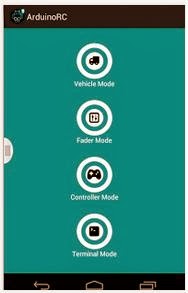
Dupa ce am intrat in posesia unui smartphone (telefon cu Android), am zis sa comand un Arduino conectat la un modul bluetooth cu ajutorul acestuia. In articolul Un modul bluetooth si Arduino am comandat placa Arduino sa aprinda un LED multicolor de la tastatura calculatorului, care avea conectat un "dongle" bluetooth. Telefonul meu, Allview A4ALL, are instalat un sistem de operare mai vechi, Android 2.3.6 si, de aceea, nu pot instala toate aplicatiile gasite. Dupa ceva teste, am reusit sa gasesc aplicatia Arduino Bluetooth Controller scrisa de cei de la http://estacado-s-ltd.android.informer.com/
Modulul bluetooth HC-06 l-am conectat ca si in cazul anterior:
Dupa conectarea modulului bluetooth si a celui cu LED-ul multicolor, am activat modul de transmisie bluetoth la telefon, am deschis aplicatia de comanda, am realizat conexiunea cu Arduino si apoi am ales partea cu "Terminal Mode", deoarece am nevoie sa trimit cifre, cum aveam eu in sketch.
- am apasat "tasta" 1 si s-a aprins LED-ul in rosu:
- am apasat "tasta" 2 si s-a aprins LED-ul in albastru:
- am apasat "tasta" 3 si s-a aprins LED-ul in verde:
Sketch-ul folosit de mine este:
// adapted sketch from http://english.cxem.net/arduino/arduino4.php// by niq_ro from http://www.tehnic.go.ro &// http://nicuflorica.blogspot.com// version 4.0 by Nicu FLORICA - 04.2013, Craiova - ROMANIA// version 4.1 by Nicu FLORICA - 05.2013, Craiova - ROMANIA// version 4.1.1 by Nicu FLORICA - 01.2014, Craiova - ROMANIAchar incomingByte; // incoming dataint LED1 = 11; // red LED pin int LED2 = 10; // blue LED pin int LED3 = 9; // green LED pin voidsetup() {
Serial.begin(9600); // initializationpinMode(LED1, OUTPUT);
pinMode(LED2, OUTPUT);
pinMode(LED3, OUTPUT);
Serial.println("Press 1 to 7 or 0 to RGB LED ON or OFF...");
Serial.println("adapted sketch by niq_ro from http://nicuflorica.blogspot.com");
delay(500);
}
voidloop() {
if (Serial.available() > 0) { // if the data cameSerial.println("--------------------------------------------"); // print messageSerial.println("press 0 tp LEDs OFF."); // print messageSerial.println("Press 1 to RED LED ON!");
Serial.println("Press 2 to BLUE LED ON!");
Serial.println("Press 3 to GREEN LED ON!");
Serial.println("Press 4 to RED & BLUE LEDs ON!");
Serial.println("Press 5 to RED & GREEN LEDs ON!");
Serial.println("Press 6 to BLUE & GREEN LEDs ON!");
Serial.println("Press 7 to RED & BLUE & GREEN LEDs ON!");
Serial.println("--------------------------------------------"); // print messageSerial.println(" "); // print message
incomingByte = Serial.read(); // read byteif(incomingByte == '0') {
digitalWrite(LED1, HIGH); // if 0, switch LED ondigitalWrite(LED2, HIGH); // if 0, switch LED on digitalWrite(LED3, HIGH); // if 0, switch LED on delay (100);
digitalWrite(LED1, LOW); // if 1, switch LED OffdigitalWrite(LED2, LOW); // if 1, switch LED OffdigitalWrite(LED3, LOW); // if 1, switch LED OffSerial.println("--------------------------------------------"); // print message Serial.println("All LEDs are OFF."); // print messageSerial.println("Press 1 to RED LED ON!");
Serial.println("Press 2 to BLUE LED ON!");
Serial.println("Press 3 to GREEN LED ON!");
Serial.println("Press 4 to RED & BLUE LEDs ON!");
Serial.println("Press 5 to RED & GREEN LEDs ON!");
Serial.println("Press 6 to BLUE & GREEN LEDs ON!");
Serial.println("Press 7 to RED & BLUE & GREEN LEDs ON!");
}
if(incomingByte == '1') {
// first all LEDs will be OFF digitalWrite(LED1, LOW); // if 1, switch LED OffdigitalWrite(LED2, LOW); // if 1, switch LED OffdigitalWrite(LED3, LOW); // if 1, switch LED OffdigitalWrite(LED1, HIGH); // if 0, switch LED onSerial.println("RED LED is now ON. Press 0 to have all LED OFF!");
}
if(incomingByte == '2') {
digitalWrite(LED1, LOW); // if 1, switch LED OffdigitalWrite(LED2, LOW); // if 1, switch LED OffdigitalWrite(LED3, LOW); // if 1, switch LED OffdigitalWrite(LED2, HIGH); // if 0, switch LED onSerial.println("BLUE LED is now ON. Press 0 to have all LED OFF!");
}
if(incomingByte == '3') {
digitalWrite(LED1, LOW); // if 1, switch LED OffdigitalWrite(LED2, LOW); // if 1, switch LED OffdigitalWrite(LED3, LOW); // if 1, switch LED OffdigitalWrite(LED3, HIGH); // if 0, switch LED onSerial.println("GREEN LED is now ON. Press 0 to have all LED OFF!");
}
if(incomingByte == '4') {
digitalWrite(LED1, LOW); // if 1, switch LED OffdigitalWrite(LED2, LOW); // if 1, switch LED OffdigitalWrite(LED3, LOW); // if 1, switch LED OffdigitalWrite(LED1, HIGH); // if 0, switch LED ondigitalWrite(LED2, HIGH); // if 0, switch LED on Serial.println("RED & BLUE LEDs is now ON. Press 0 to have all LED OFF!");
}
if(incomingByte == '5') {
digitalWrite(LED1, LOW); // if 1, switch LED OffdigitalWrite(LED2, LOW); // if 1, switch LED OffdigitalWrite(LED3, LOW); // if 1, switch LED OffdigitalWrite(LED1, HIGH); // if 0, switch LED ondigitalWrite(LED3, HIGH); // if 0, switch LED on Serial.println("RED & GREEN LEDs is now ON. Press 0 to have all LED OFF!");
}
if(incomingByte == '6') {
digitalWrite(LED1, LOW); // if 1, switch LED OffdigitalWrite(LED2, LOW); // if 1, switch LED OffdigitalWrite(LED3, LOW); // if 1, switch LED OffdigitalWrite(LED2, HIGH); // if 0, switch LED ondigitalWrite(LED3, HIGH); // if 0, switch LED on Serial.println("BLUE & GREEN LEDs is now ON. Press 0 to have all LED OFF!");
}
if(incomingByte == '7') {
digitalWrite(LED1, LOW); // if 1, switch LED OffdigitalWrite(LED2, LOW); // if 1, switch LED OffdigitalWrite(LED3, LOW); // if 1, switch LED OffdigitalWrite(LED1, HIGH); // if 0, switch LED ondigitalWrite(LED2, HIGH); // if 0, switch LED on digitalWrite(LED3, HIGH); // if 0, switch LED on Serial.println("RED & BLUE & GREEN LEDs is now ON. Press 0 to have all LED OFF!");
}
Serial.println("--------------------------------------------"); // print message
}
}
19.01.2013 Am modifiat sketch-ul un pic sa "reactioneze" si la litere, adica daca transmit "q" sau "1" sa aprinda LED-ul rosu, daca transmit "w" sau "2" sa aprinda LED-ul albastru, daca transmit "e" sau "3" sa aprinda LED-ul verde, iar la "p" sau "0" sa se stinga toate, vedeti mai bine in filmuletul smartphone ca telecomanda prin bluetooth pentru Arduino (II)
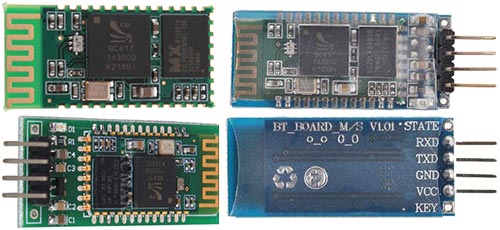
Seria experimentelor cu diverse module si o placa de dezvoltare (compatibila) Arduino a ajuns la modulul bluetooth in varianta ieftina, tip HC-06
Din neatentie, am comandat de pe eBay prima data doar placa adaptoare 5V la 3,3V, apoi si adevaratul modul bluetooth,
asa ca a trebuit sa apelez la un prieten cu mai multa experienta (Narcis de la MULTITEC), care mi-a lipit in 2 minute cele 2 placute cu o "statie" clasica termostatata, pentru a nu apare posibilitatea defectarii modulului datorita inductiei, daca ar fi folosit un pistol de lipit.
Primul test a fost acela in care am alimentat modului, cautandu-l cu un telefon... LED-ul rosu de pe modul se aprinde cu intermitenta cand modulul HC-06 nu este conectat cu alt dispozitiv bluetooth.
Numele modulului nostru este "linvor" si parola este "1234".
Am incercat prima data exemplul care transmite de la Arduino prin bluetooth la calculator un mesaj de salut si numarul de mesaje, sketch-ul fiind:
int cnt = 0; // Counter
void setup() {
Serial.begin(9600); // Initialization
}
void loop() {
cnt++;
Serial.print("Hello niq_ro from Arduino! Counter:"); // print message
Serial.println(cnt); // print counter
delay(1000); // wait 1 sec
}
IMPORTANT: Cand se incarca sketch-ul in Arduino modulul bluetooth trebuie deconectat (scos din mufa), dupa care se reconecteaza...
Apoi am modificat un pic programiorul, dar nesemnificativ din punct de vedere al functionarii
int cnt = 0; // Counter
void setup() {
Serial.begin(9600); // Initialization
}
void loop() {
cnt++;
Serial.print("Hello niq_ro from Arduino!");
Serial.print('\n');
Serial.print( "Counter: "); // print message
Serial.println(cnt); // print counter
Serial.print('\n');
delay(1000); // wait 1 sec
}
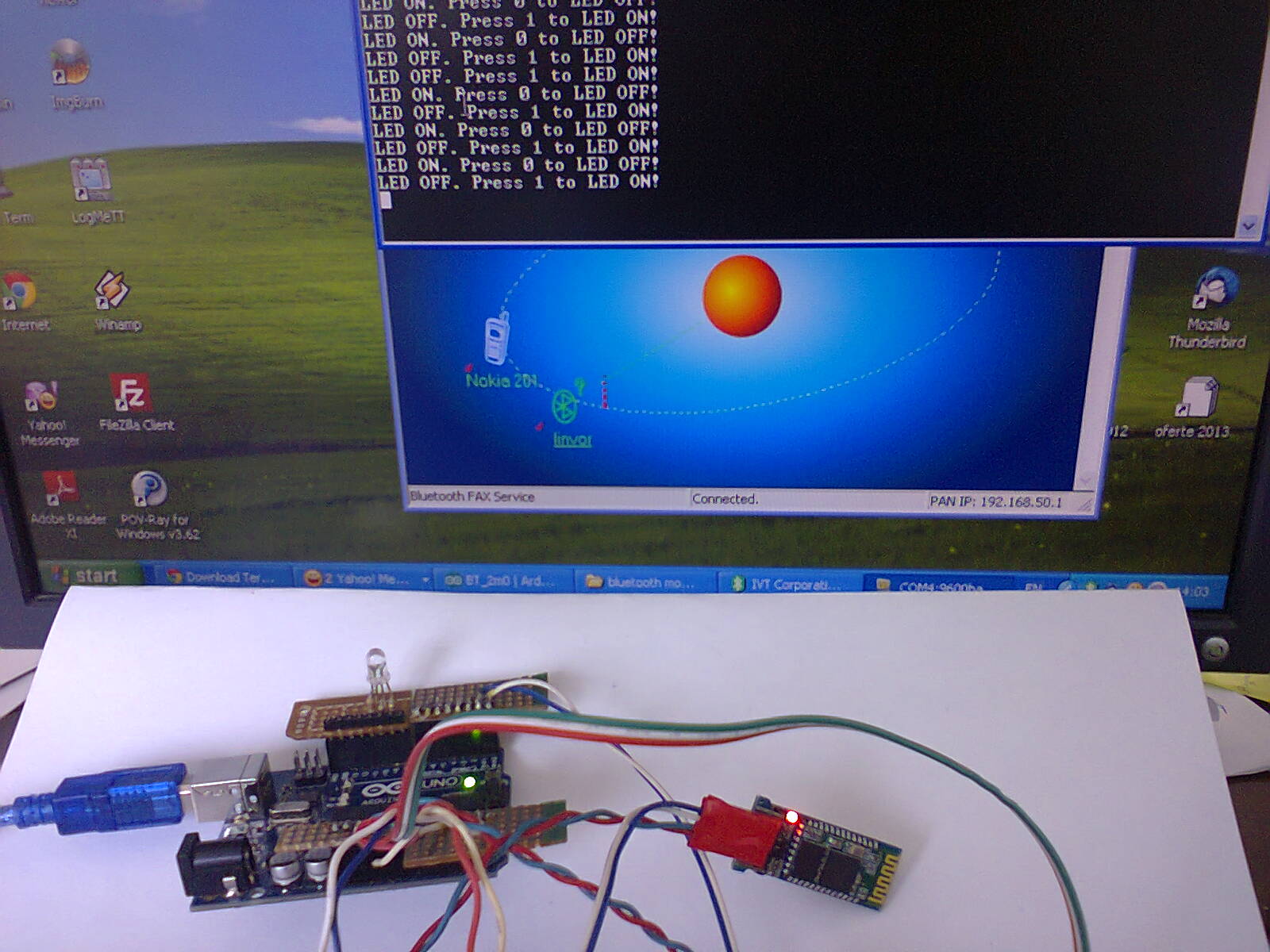
Singura diferenta fata de ce e in articolul rusesc este aceea ca nu am reusit sa conectez modulul bluetooth "linvor" cu modulul cuplat direct la calculator, folosind doar programul mentionat acolo (Tera Term VT), inainte trebuind sa pornesc si programul IVT Bluesoleil care sa faca conexiunea intre ele.
Am trecut la pasul doi, cu transmisie in ambele sensuri (aprinderea si stingerea unui LED conectat la Arduino de la tastatura, apoi afisarea starii pe ecranul calculatorului), folosind placuta cu LED-ul multicolor.
Sketch-ul este:
char incomingByte; // incoming data
int LED = 10; // LED pin
void setup() {
Serial.begin(9600); // initialization
pinMode(LED, OUTPUT);
Serial.println("Press 1 to LED ON or 0 to LED OFF...");
}
void loop() {
if (Serial.available() > 0) { // if the data came
incomingByte = Serial.read(); // read byte
if(incomingByte == '0') {
digitalWrite(LED, LOW); // if 1, switch LED Off
Serial.println("LED OFF. Press 1 to LED ON!"); // print message
Pentru a fi sigur ca am transmisie corecta prin bluetooth, am conectat pe Arduino la alt calculator (ca nu am avut alta sursa de alimentare) si am dat comenzi de pe calculatorul meu, primind si confirmarea starii LED-lui, apoi am alimentat pe Arduino de la un alimentator independent si l-am mutat la cca. 9m de calculator... Filmuletul care prezinta modul de conectare si functionare la aceasta distanta se numeste Arduino and bluetooth module (II)
Pentru a "exploata" la maxim posibiltatile LED-lui multicolor de pe placuta mea, am modificat un pic sketch-ul, pentru a aprinde LED-ul rosu prin apasarea tastei 1, LED-ul albastru prin apasarea tastei 2, LED-ul verde prin apasarea tastei 3, respectiv stingerea lor prin apsarea tastei 0:
void setup() { Serial.begin(9600); // initialization pinMode(LED1, OUTPUT); pinMode(LED2, OUTPUT); pinMode(LED3, OUTPUT); Serial.println("Press 1 to LED ON or 0 to LED OFF..."); }
void loop() { if (Serial.available() > 0) { // if the data came incomingByte = Serial.read(); // read byte if(incomingByte == '0') { digitalWrite(LED1, LOW); // if 1, switch LED Off digitalWrite(LED2, LOW); // if 1, switch LED Off digitalWrite(LED3, LOW); // if 1, switch LED Off Serial.println("All LEDs are OFF. Press 1 to RED LED ON! Press 2 to BLUE LED ON! Press 3 to GREEN LED ON!"); // print message } if(incomingByte == '1') { digitalWrite(LED1, HIGH); // if 0, switch LED on Serial.println("RED LED is now ON. Press 0 to have all LED OFF!"); } if(incomingByte == '2') { digitalWrite(LED2, HIGH); // if 0, switch LED on Serial.println("BLUE LED is now ON. Press 0 to have all LED OFF!"); } if(incomingByte == '3') { digitalWrite(LED3, HIGH); // if 0, switch LED on Serial.println("GREEN LED is now ON. Press 0 to have all LED OFF!"); } } }
void setup() { Serial.begin(9600); // initialization pinMode(LED1, OUTPUT); pinMode(LED2, OUTPUT); pinMode(LED3, OUTPUT); Serial.println("Press 1 to 7 or 0 to RGB LED ON or OFF..."); Serial.println("adapted sketch by niq_ro from http://nicuflorica.blogspot.com"); }
void loop() { if (Serial.available() > 0) { // if the data came incomingByte = Serial.read(); // read byte if(incomingByte == '0') { digitalWrite(LED1, HIGH); // if 0, switch LED on digitalWrite(LED2, HIGH); // if 0, switch LED on digitalWrite(LED3, HIGH); // if 0, switch LED on delay (100); digitalWrite(LED1, LOW); // if 1, switch LED Off digitalWrite(LED2, LOW); // if 1, switch LED Off digitalWrite(LED3, LOW); // if 1, switch LED Off Serial.println("All LEDs are OFF."); // print message Serial.println("Press 1 to RED LED ON!"); Serial.println("Press 2 to BLUE LED ON!"); Serial.println("Press 3 to GREEN LED ON!"); Serial.println("Press 4 to RED & BLUE LEDs ON!"); Serial.println("Press 5 to RED & GREEN LEDs ON!"); Serial.println("Press 6 to BLUE & GREEN LEDs ON!"); Serial.println("Press 7 to RED & BLUE & GREEN LEDs ON!"); } if(incomingByte == '1') { // first all LEDs will be OFF digitalWrite(LED1, LOW); // if 1, switch LED Off digitalWrite(LED2, LOW); // if 1, switch LED Off digitalWrite(LED3, LOW); // if 1, switch LED Off digitalWrite(LED1, HIGH); // if 0, switch LED on Serial.println("RED LED is now ON. Press 0 to have all LED OFF!"); } if(incomingByte == '2') { digitalWrite(LED1, LOW); // if 1, switch LED Off digitalWrite(LED2, LOW); // if 1, switch LED Off digitalWrite(LED3, LOW); // if 1, switch LED Off digitalWrite(LED2, HIGH); // if 0, switch LED on Serial.println("BLUE LED is now ON. Press 0 to have all LED OFF!"); } if(incomingByte == '3') { digitalWrite(LED1, LOW); // if 1, switch LED Off digitalWrite(LED2, LOW); // if 1, switch LED Off digitalWrite(LED3, LOW); // if 1, switch LED Off digitalWrite(LED3, HIGH); // if 0, switch LED on Serial.println("GREEN LED is now ON. Press 0 to have all LED OFF!"); } if(incomingByte == '4') { digitalWrite(LED1, LOW); // if 1, switch LED Off digitalWrite(LED2, LOW); // if 1, switch LED Off digitalWrite(LED3, LOW); // if 1, switch LED Off digitalWrite(LED1, HIGH); // if 0, switch LED on digitalWrite(LED2, HIGH); // if 0, switch LED on Serial.println("RED & BLUE LEDs is now ON. Press 0 to have all LED OFF!"); } if(incomingByte == '5') { digitalWrite(LED1, LOW); // if 1, switch LED Off digitalWrite(LED2, LOW); // if 1, switch LED Off digitalWrite(LED3, LOW); // if 1, switch LED Off digitalWrite(LED1, HIGH); // if 0, switch LED on digitalWrite(LED3, HIGH); // if 0, switch LED on Serial.println("RED & GREEN LEDs is now ON. Press 0 to have all LED OFF!"); } if(incomingByte == '6') { digitalWrite(LED1, LOW); // if 1, switch LED Off digitalWrite(LED2, LOW); // if 1, switch LED Off digitalWrite(LED3, LOW); // if 1, switch LED Off digitalWrite(LED2, HIGH); // if 0, switch LED on digitalWrite(LED3, HIGH); // if 0, switch LED on Serial.println("BLUE & GREEN LEDs is now ON. Press 0 to have all LED OFF!"); } if(incomingByte == '7') { digitalWrite(LED1, LOW); // if 1, switch LED Off digitalWrite(LED2, LOW); // if 1, switch LED Off digitalWrite(LED3, LOW); // if 1, switch LED Off digitalWrite(LED1, HIGH); // if 0, switch LED on digitalWrite(LED2, HIGH); // if 0, switch LED on digitalWrite(LED3, HIGH); // if 0, switch LED on Serial.println("RED & BLUE & GREEN LEDs is now ON. Press 0 to have all LED OFF!"); } } } iar filmuletul, care prezinta functionarea se numeste Arduino and bluetooth module (V)
09.mai.2013 M-am mai jucat un pic cu modulul bluetooth si am modiifcat putin sketch-ul pentru a stinge LED-urile si la apasarea tastelor 8 si 9 (fata de cel dinainte cand se stingeau doar la cifra 0):
void setup() { Serial.begin(9600); // initialization pinMode(LED1, OUTPUT); pinMode(LED2, OUTPUT); pinMode(LED3, OUTPUT); Serial.println("Press 1 to RED LED ON!"); Serial.println("Press 2 to BLUE LED ON!"); Serial.println("Press 3 to GREEN LED ON!"); Serial.println("Press 4 to RED & BLUE LEDs ON!"); Serial.println("Press 5 to RED & GREEN LEDs ON!"); Serial.println("Press 6 to BLUE & GREEN LEDs ON!"); Serial.println("Press 7 to RED & BLUE & GREEN LEDs ON!"); Serial.println("Press 0, 8 or 9 to have all LED OFF!"); Serial.println("adapted sketch by niq_ro from http://nicuflorica.blogspot.com"); }
void loop() { if (Serial.available() > 0) { // if the data came incomingByte = Serial.read(); // read byte if(incomingByte == '0' || incomingByte == '8' || incomingByte == '9') { // digitalWrite(LED1, HIGH); // if 0, switch LED on // digitalWrite(LED2, HIGH); // if 0, switch LED on // digitalWrite(LED3, HIGH); // if 0, switch LED on // delay (10); digitalWrite(LED1, LOW); // if 1, switch LED Off digitalWrite(LED2, LOW); // if 1, switch LED Off digitalWrite(LED3, LOW); // if 1, switch LED Off Serial.println("All LEDs are OFF."); // print message Serial.println("Press 1 to RED LED ON!"); Serial.println("Press 2 to BLUE LED ON!"); Serial.println("Press 3 to GREEN LED ON!"); Serial.println("Press 4 to RED & BLUE LEDs ON!"); Serial.println("Press 5 to RED & GREEN LEDs ON!"); Serial.println("Press 6 to BLUE & GREEN LEDs ON!"); Serial.println("Press 7 to RED & BLUE & GREEN LEDs ON!"); } if(incomingByte == '1') { // first all LEDs will be OFF digitalWrite(LED1, LOW); // if 1, switch LED Off digitalWrite(LED2, LOW); // if 1, switch LED Off digitalWrite(LED3, LOW); // if 1, switch LED Off digitalWrite(LED1, HIGH); // if 0, switch LED on Serial.println("RED LED is now ON. Press 0, 8 or 9 to have all LED OFF!"); } if(incomingByte == '2') { digitalWrite(LED1, LOW); // if 1, switch LED Off digitalWrite(LED2, LOW); // if 1, switch LED Off digitalWrite(LED3, LOW); // if 1, switch LED Off digitalWrite(LED2, HIGH); // if 0, switch LED on Serial.println("BLUE LED is now ON. Press 0, 8 or 9 to have all LED OFF!"); } if(incomingByte == '3') { digitalWrite(LED1, LOW); // if 1, switch LED Off digitalWrite(LED2, LOW); // if 1, switch LED Off digitalWrite(LED3, LOW); // if 1, switch LED Off digitalWrite(LED3, HIGH); // if 0, switch LED on Serial.println("GREEN LED is now ON. Press 0, 8 or 9 to have all LED OFF!"); } if(incomingByte == '4') { digitalWrite(LED1, LOW); // if 1, switch LED Off digitalWrite(LED2, LOW); // if 1, switch LED Off digitalWrite(LED3, LOW); // if 1, switch LED Off digitalWrite(LED1, HIGH); // if 0, switch LED on digitalWrite(LED2, HIGH); // if 0, switch LED on Serial.println("RED & BLUE LEDs is now ON. Press 0, 8 or 9 to have all LED OFF!"); } if(incomingByte == '5') { digitalWrite(LED1, LOW); // if 1, switch LED Off digitalWrite(LED2, LOW); // if 1, switch LED Off digitalWrite(LED3, LOW); // if 1, switch LED Off digitalWrite(LED1, HIGH); // if 0, switch LED on digitalWrite(LED3, HIGH); // if 0, switch LED on Serial.println("RED & GREEN LEDs is now ON. Press 0, 8 or 9 to have all LED OFF!"); } if(incomingByte == '6') { digitalWrite(LED1, LOW); // if 1, switch LED Off digitalWrite(LED2, LOW); // if 1, switch LED Off digitalWrite(LED3, LOW); // if 1, switch LED Off digitalWrite(LED2, HIGH); // if 0, switch LED on digitalWrite(LED3, HIGH); // if 0, switch LED on Serial.println("BLUE & GREEN LEDs is now ON. Press 0, 8 or 9 to have all LED OFF!"); } if(incomingByte == '7') { digitalWrite(LED1, LOW); // if 1, switch LED Off digitalWrite(LED2, LOW); // if 1, switch LED Off digitalWrite(LED3, LOW); // if 1, switch LED Off digitalWrite(LED1, HIGH); // if 0, switch LED on digitalWrite(LED2, HIGH); // if 0, switch LED on digitalWrite(LED3, HIGH); // if 0, switch LED on Serial.println("RED & BLUE & GREEN LEDs is now ON. Press 0, 8 or 9 to have all LED OFF!"); } } }