


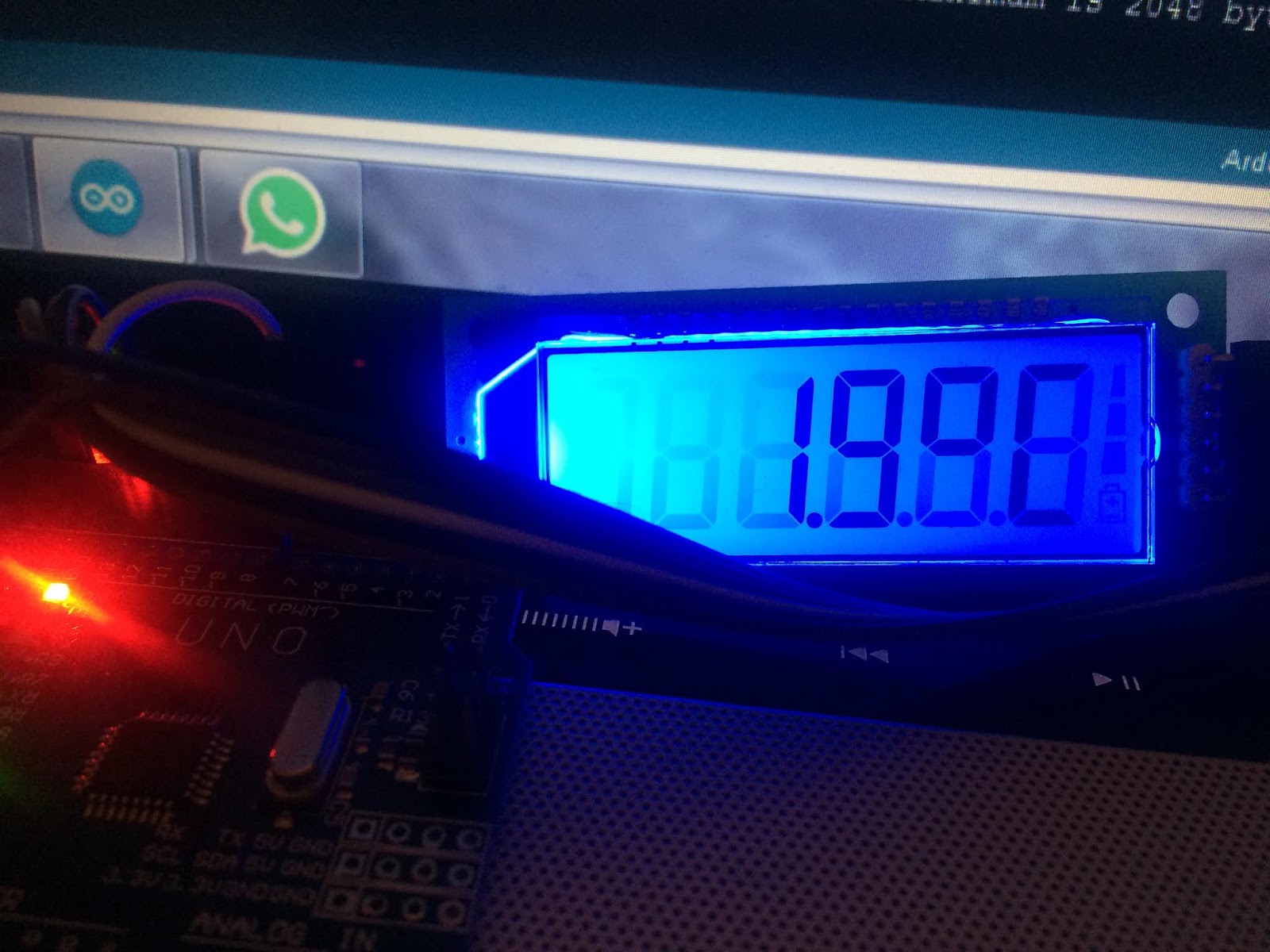
- ceas cu reglaj, termometru si voltmetru pe afisaj LCD KTM-S1201

- ceas cu reglaj, termometru si voltmetru pe afisaj LCD KTM-S1201 (2)
Dupa ce am pus ceasul la teste, am constatat ca modul de afisare la temperaturii este deranjant datorita literei C foarte mici, am rescris partea de afisare a acesteai, in sensul ca pentru temperaturi pozitive, mai mari de 10 grade Celsius, am scos semnul de plus, iar la cele sub -10 grade Celsius, care sunt extrem de rare in casa 😇 am lasat C-ul ingust.
Acum modurile de afisare ale temperaturii sunt:
- temperaturi mai mari de 10 grade Celsius




 Marked "Arduino-IIC-LCD GY-LCD-V1" Sketch-ul meu e foarte putin modificat, fiind:
/* YourDuino.com Example Software Sketch
 20 character 4 line I2C Display
 Backpack Interface labelled "LCM1602 IIC  A0 A1 A2"
 terry@yourduino.com */

/*-----( Import needed libraries )-----*/
#include <Wire.h>  // Comes with Arduino IDE
// Get the LCD I2C Library here:
// https://bitbucket.org/fmalpartida/new-liquidcrystal/downloads
// Move any other LCD libraries to another folder or delete them
// See Library "Docs" folder for possible commands etc.
#include <LiquidCrystal_I2C.h>

/*-----( Declare Constants )-----*/
//none
/*-----( Declare objects )-----*/
// set the LCD address to 0x27 for a 20 chars 4 line display
// Set the pins on the I2C chip used for LCD connections:
//                    addr, en,rw,rs,d4,d5,d6,d7,bl,blpol
LiquidCrystal_I2C lcd(0x20, 4, 5, 6, 0, 1, 2, 3, 7, NEGATIVE);  // Set the LCD I2C address


/*-----( Declare Variables )-----*/
//none

void setup()   /*----( SETUP: RUNS ONCE )----*/
{
  Serial.begin(9600);  // Used to type in characters

  lcd.begin(20,4);         // initialize the lcd for 20 chars 4 lines

// NOTE: Cursor Position: CHAR, LINE) start at 0
/*  lcd.setCursor(3,0); //Start at character 4 on line 0
  lcd.print("Hello, world!");
  delay(1000);
  lcd.setCursor(2,1);
  lcd.print("From YourDuino");
  delay(1000);
  lcd.setCursor(0,2);
  lcd.print("20 by 4 Line Display");
  lcd.setCursor(0,3);
  delay(2000);
  lcd.print("http://YourDuino.com");
  delay(8000);
*/
  lcd.setCursor(1,0); //Start at character 4 on line 0
  lcd.print("niq_ro test a 20x4");
  delay(1000);
  lcd.setCursor(2,1);
  lcd.print("alphanumeric LCD");
  delay(1000);
  lcd.setCursor(1,2);
  lcd.print("yellow background");
  lcd.setCursor(2,3);
  delay(500);
  lcd.print("www.tehnic.go.ro");
delay(8000);


}/*--(end setup )---*/


void loop()   /*----( LOOP: RUNS CONSTANTLY )----*/
{
  }

}/* --(end main loop )-- */


/* ( THE END ) */
Filmuletul, care prezinta acest mod de conectare si ce se afiseaaza, se numeste afisaj alfanumeric LCD2004 (20x4) comandat prin intermediul adaptorului i2c de Arduino


/*
original sketch by niq_ro (Nicu FLORICA) from http://nicuflorica.blogspot.com
program original scris de mine (niq_ro) versiunea 1.0
..............................................................*/

#include <LiquidCrystal.h>
// folosesc libraria pentru afisaje LCD simple
LiquidCrystal lcd(7, 6, 5, 4, 3, 2);
// indic modul de legare, vezi mai jos:
/*                                    -------------------
                                      |  LCD  | Arduino |
                                      -------------------
 LCD RS pin to digital pin 7          |  RS   |   D7    |
 LCD Enable pin to digital pin 6      |  E    |   D6    |
 LCD D4 pin to digital pin 5          |  D4   |   D5    |
 LCD D5 pin to digital pin 4          |  D5   |   D4    |
 LCD D6 pin to digital pin 3          |  D6   |   D3    |
 LCD D7 pin to digital pin 2          |  D7   |   D2    |
 LCD R/W pin to ground                |  R/W  |   GND   |
                                      -------------------
*/
// http://arduino.cc/en/Reference/LiquidCrystalCreateChar

byte grad[8] = {
  B01100,
  B10010,
  B10010,
  B01100,
  B00000,
  B00000,
  B00000,
};

// variables

float R1, R2, R3; // rezsistors in voltage divisor
float k1; // adjustment for divisor
float u1, u11, u12; // for voltage

int ti; // temperature inside of car;

// data
int VPin = A0; // voltage pin
int DHTPin = A1; // data pin from DHT11
//int DSPin = 10; //

// for DHT11 sensor
#include "DHT.h"
#define DHTPIN A1     // what pin we're connected to
#define DHTTYPE DHT11   // DHT 11
DHT dht(DHTPIN, DHTTYPE);


#include <OneWire.h>
#include <DallasTemperature.h>
// Data wire is plugged into port 10 on the Arduino
#define ONE_WIRE_BUS 10
#define TEMPERATURE_PRECISION 9
// Setup a oneWire instance to communicate with any OneWire devices (not just Maxim/Dallas temperature ICs)
OneWire oneWire(ONE_WIRE_BUS);
// Pass our oneWire reference to Dallas Temperature.
DallasTemperature sensors(&oneWire);
// arrays to hold device addresses
DeviceAddress outsideThermometer;


void setup() {

R1 = 4.7; // R1 = 4k7
R2 = 10;  // R2 = 10k
R3 = 4.7; // R3 = 4k7
k1 = 1/1.033;


  lcd.createChar(0, grad);

  lcd.begin(16, 2); // set up the LCD's number of columns and rows:

// initialing the DHT11 sensor;
dht.begin();

 lcd.clear(); // clear the screen
 lcd.setCursor(1, 0); // put cursor at colon 2 and row 0 = left/up
 lcd.print("indicator bord"); // print a text
 lcd.setCursor(2, 1); // put cursor at colon 0 and row 0 = left/down
 lcd.print("1.0 by niq_ro"); // print a text
 delay (2000);
 lcd.clear(); // clear the screen

// Start up the DS18B20 sensor
  sensors.begin();
// adress for ds sensor
//   DeviceAddress outsideThermometer  = { 0x28, 0xAC, 0x7A, 0xD4, 0x04, 0x00, 0x00, 0x7E };
//  DeviceAddress outsideThermometer = { 0x28, 0xAC, 0x7A, 0xD4, 0x4, 0x0, 0x0, 0x7E };
// set the resolution to 9..12 bit
  sensors.setResolution(outsideThermometer, TEMPERATURE_PRECISION);


} // END void setup


void loop(){

u1 = analogRead(VPin);
u11 = k1*5.0*u1/1023*(R1+R2+R3)/R1;
u12 = u11 + 0.05;
//u12=11.4; // for test
// u12=7.5;  //for test;

if (u12<10.0)
{
  lcd.setCursor(12, 0);
  lcd.print(u12,1);
  lcd.print("V");
  delay(500);
  lcd.setCursor(12, 0);
  lcd.print("    ");
  }
else
{
  lcd.setCursor(11, 0);
  lcd.print(u12,1);
  lcd.print("V");
  delay(500);
}

// DHT11 part
 int h = dht.readHumidity();
 int ti = dht.readTemperature();

  lcd.setCursor(0, 1);
  lcd.print("int:");
//ti=0; // for test;
//ti=7;  // for test;
//ti=29;  // for test;
  if (ti<1) {
  lcd.setCursor(5, 1);
  lcd.print(" 0");
  lcd.write(byte(0));
  lcd.print("C");
  delay(500);
  lcd.setCursor(5, 1);
  lcd.print("     ");
  }
  else
  if (ti>=9) {
  lcd.setCursor(4, 1);
  lcd.print("+");
  lcd.print(ti);
  lcd.write(byte(0));
  lcd.print("C");
  }
  else
  //if (ti>=1 || ti<10)
  {
  lcd.setCursor(5, 1);
  lcd.print("+");
  lcd.print(ti);
  lcd.write(byte(0));
  lcd.print("C");
  }

  lcd.setCursor(11, 1);
  lcd.print(h);
  lcd.print("%um");

//
 DeviceAddress outsideThermometer = { 0x28, 0xAC, 0x7A, 0xD4, 0x4, 0x0, 0x0, 0x7E };
 sensors.requestTemperatures();
 float te = sensors.getTempC(outsideThermometer);
// printTemperature(DeviceAddress outsideThermometer);
 delay(300);
//te=-24;
//te=-2;
//te=-0.4;
// te=0;
//te=0.3;
//te=5;
//te=17;
//te=17.6;


lcd.setCursor(0, 0);
lcd.print("ext:");


if (te<-10) {
 lcd.setCursor(4, 0);
 lcd.print(te,0);
lcd.write(byte(0));
lcd.print("C   ");
}
else
if (te>-10 || te<0) {
  lcd.setCursor(5, 0);
lcd.print(te,0);
lcd.write(byte(0));
lcd.print("C   ");
}

else
if (te=0) {
lcd.setCursor(5, 0);
lcd.print("=0");
lcd.write(byte(0));
lcd.print("C   ");
}

if (te>0)
{
lcd.setCursor(5, 0);
lcd.print("+");
lcd.print(te,0);
lcd.write(byte(0));
lcd.print("C   ");
}

if (te>=10) {
lcd.setCursor(4, 0);
lcd.print("+");
lcd.print(te,0);
lcd.write(byte(0));
lcd.print("C   ");
}
}


  // prima prezentare grafica
  u8g.firstPage();  // pregateste partea grafica
  do {
    subrutina(); // "munceste" in subrutina, unde e mesajul de intampinare
  } while( u8g.nextPage() ); // pana se termina acea parte grafica
 delay(5000); // asteapta 5 secunde sa faca altceva (si sa pastreze imaginea pe ecran)
void subrutina(void) {
  // folosesesc un anume font
  u8g.setFont(u8g_font_unifont);
  //u8g.setFont(u8g_font_osb21); // sau alt font
  u8g.drawStr( 3, 22, "Salut Nicu!"); // la coordonatele cu x=3 si y=22 scriu mesajul
  // pictez un chenar
  u8g.drawFrame(1,1,93,63);
//  u8g.setFont(u8g_font_unifont); //  font mai maricel (nefolosit)
  u8g.setFont(u8g_font_6x13); //  font mai mititel
  u8g.drawStr( 3, 40, "afisez mesaj pe");
  u8g.drawStr( 6, 50, "ecran de Nokia");
  u8g.drawStr( 40, 60, "3410");
}


void subrutina2(uint8_t unghi) {
// desenez cercul principal
  u8g.drawCircle(xcenter,ycenter,raza);
//  for (unghi=0; unghi<60; unghi+=1);
float x1=sin(6*unghi*2*3.14/360);
float y1=cos(6*unghi*2*3.14/360);
   u8g.drawLine(xcenter, ycenter, xcenter+raza*x1, ycenter-raza*y1);
 // folosesc un font mititel
  u8g.setFont(u8g_font_6x13);
  if (unghi <15 || unghi>45)
 { u8g.drawStr(30, 50, "niq_ro"); }
 else
 { u8g.drawStr(30, 20, "niq_ro");
 }

char s[2] = " ";
 if (unghi<10)
 {
   // see http://www.asciitable.com/
s[0]=unghi+48; // transform cifrele in caractere ASCII
 u8g.drawStr(10, 10, s);
 }
 else
{
s[0]=int(unghi/10)+48;
 u8g.drawStr(4, 10, s);
}
s[0]=unghi-10*int(unghi/10)+48;
 u8g.drawStr(10, 10, s);
}
/*
// original sketch by niq_ro from http://nicuflorica.blogspot.com for analog clock using u8glib library
// version 1m5 - 2013.10.22, Craiova - Romania

  >>> Before compiling: Please remove comment from the constructor of the
  >>> connected graphics display (see below).

  Universal 8bit Graphics Library, http://code.google.com/p/u8glib/

  Copyright (c) 2012, olikraus@gmail.com
  All rights reserved.

  Redistribution and use in source and binary forms, with or without modification,
  are permitted provided that the following conditions are met:

  * Redistributions of source code must retain the above copyright notice, this list
    of conditions and the following disclaimer.

  * Redistributions in binary form must reproduce the above copyright notice, this
    list of conditions and the following disclaimer in the documentation and/or other
    materials provided with the distribution.

  THIS SOFTWARE IS PROVIDED BY THE COPYRIGHT HOLDERS AND
  CONTRIBUTORS "AS IS" AND ANY EXPRESS OR IMPLIED WARRANTIES,
  INCLUDING, BUT NOT LIMITED TO, THE IMPLIED WARRANTIES OF
  MERCHANTABILITY AND FITNESS FOR A PARTICULAR PURPOSE ARE
  DISCLAIMED. IN NO EVENT SHALL THE COPYRIGHT HOLDER OR
  CONTRIBUTORS BE LIABLE FOR ANY DIRECT, INDIRECT, INCIDENTAL,
  SPECIAL, EXEMPLARY, OR CONSEQUENTIAL DAMAGES (INCLUDING, BUT
  NOT LIMITED TO, PROCUREMENT OF SUBSTITUTE GOODS OR SERVICES;
  LOSS OF USE, DATA, OR PROFITS; OR BUSINESS INTERRUPTION) HOWEVER
  CAUSED AND ON ANY THEORY OF LIABILITY, WHETHER IN CONTRACT,
  STRICT LIABILITY, OR TORT (INCLUDING NEGLIGENCE OR OTHERWISE)
  ARISING IN ANY WAY OUT OF THE USE OF THIS SOFTWARE, EVEN IF
  ADVISED OF THE POSSIBILITY OF SUCH DAMAGE.

*/

#include "U8glib.h"
// ecran de Nokia 3410
U8GLIB_PCF8812 u8g(13, 11, 10, 9, 8);  // SPI Com: SCK = 13, MOSI = 11, CS = 10, A0 = 9, Reset = 8

int xmax=94; // lungime maxima pe axa x
int ymax=64; // lungime maximape axa y
int xcenter=xmax/2; // centrul ecranului pe axa x
int ycenter=ymax/2; // centrul ecranului pe axa y
int raza=ymax/2-2; // raza cercului
int unghi=0;
//int ji=0;

void subrutina(void) {
  // graphic commands to redraw the complete screen should be placed here
  u8g.setFont(u8g_font_unifont);
  //u8g.setFont(u8g_font_osb21);
  u8g.drawStr( 3, 22, "Salut Nicu!");
  // pictez un chenar
  u8g.drawFrame(1,1,93,63);

//  u8g.setFont(u8g_font_unifont);
  u8g.setFont(u8g_font_6x13);
  u8g.drawStr( 3, 40, "afisez mesaj pe");
  u8g.drawStr( 6, 50, "ecran de Nokia");
  u8g.drawStr( 40, 60, "3410");

}

void subrutina1(void) {
  // desenez cercul principal
  u8g.drawCircle(xcenter,ycenter,raza);
/*
  // un font si mai mic
  u8g.setFont(u8g_font_4x6);
  u8g.drawStr(40, 60, "3410");
 */
  // trag o linie din centrul cercului la cifra 0/12
   u8g.drawLine(xcenter, ycenter, xcenter, ycenter-raza);
 //  delay(500);
   u8g.drawLine(xcenter, ycenter, xcenter+raza, ycenter);
 //  delay(500);
   u8g.drawLine(xcenter, ycenter, xcenter, raza+ycenter);
 //  delay(500);
   u8g.drawLine(xcenter, ycenter, xcenter-raza, ycenter);
 //  delay(500);

}

void subrutina2(uint8_t unghi) {

// desenez cercul principal
  u8g.drawCircle(xcenter,ycenter,raza);
//  for (unghi=0; unghi<60; unghi+=1);
float x1=sin(6*unghi*2*3.14/360);
float y1=cos(6*unghi*2*3.14/360);
   u8g.drawLine(xcenter, ycenter, xcenter+raza*x1, ycenter-raza*y1);
 // folosesc un font mititel
  u8g.setFont(u8g_font_6x13);
  if (unghi <15 || unghi>45)
 { u8g.drawStr(30, 50, "niq_ro"); }
 else
 { u8g.drawStr(30, 20, "niq_ro");
 }

char s[2] = " ";
 if (unghi<10)
 {
   // see http://www.asciitable.com/
s[0]=unghi+48; // transform cifrele in caractere ASCII
 u8g.drawStr(10, 10, s);
 }
 else
{
s[0]=int(unghi/10)+48;
 u8g.drawStr(4, 10, s);
}
s[0]=unghi-10*int(unghi/10)+48;
 u8g.drawStr(10, 10, s);
}


void subrutina3(void) {
  // pun font si apoi scriu mesaj de sfarsit...
//  u8g.setFont(u8g_font_gdr25);
  u8g.setFont(u8g_font_unifont);
  u8g.drawStr(20, 30, "Sfarsit!");
 }


void setup(void) {

  // flip screen, if required
  // u8g.setRot180();

  // set SPI backup if required
  //u8g.setHardwareBackup(u8g_backup_avr_spi);

  // assign default color value
  if ( u8g.getMode() == U8G_MODE_R3G3B2 ) {
    u8g.setColorIndex(255);     // white
  }
  else if ( u8g.getMode() == U8G_MODE_GRAY2BIT ) {
    u8g.setColorIndex(3);         // max intensity
  }
  else if ( u8g.getMode() == U8G_MODE_BW ) {
    u8g.setColorIndex(1);         // pixel on
  }
  else if ( u8g.getMode() == U8G_MODE_HICOLOR ) {
    u8g.setHiColorByRGB(255,255,255);
  }
}

u8g_uint_t xx=0;

void loop(void) {


  // picture loop
  u8g.firstPage();
  do {
    subrutina(); // unde e mesajul de intampinare
  } while( u8g.nextPage() );
 delay(5000);

// a doua reprezentare grafica
  u8g.firstPage();
  do {
    subrutina1(); // unde desenez ceva pana ma prind cum se face
  } while( u8g.nextPage() );
  delay(5000);
  // rebuild the picture after some delay
  delay(150);


 // fac ceasu' cu secundar
for (xx = 0; xx < 60; xx++) // aici ar fi secundele
{
 u8g.firstPage();  // incepere parte de grafica
  do { // face asta pana termina ce e in subrutina de desenat
    subrutina2(xx); // munceste la ce e in subrutina2
    } while( u8g.nextPage() ); // pana o termina
 delay(1000); // sta o secunda
}
xx=0; // readuce cronometrul la zero

 delay(2000); // sta 2 secunde

// a treia reprezentare grafica
  u8g.firstPage();
  do {
    subrutina3(); // unde scriu ca s-a terminat demonstratia...
  } while( u8g.nextPage() );
  delay(10000); // sta 10 secunde


} / / final de program, se revine de la inceput


