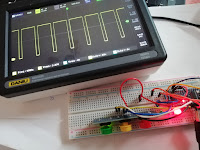
Pentru un mod de control complex cu doar 2 butoane a unui led sau a unei benzi led, putem folosi o placa Arduino, utilizand urmatoarea schema:
Cele 2 intrari (D2 si D3) sunt, in repaus, la nivel logic 1 (HIGH), deoarece sunt activate rezistentele internede pull-up (de ridicare a nivelului), astfel ca daca unul din butoanele fara retinere e apasat, intrarea corespunzatoare e la nivel logic 0 (LOW).
Iesirea (D9) este cu control PWM (semnal cu factor de umplere variabil), ce se va vedea in pozele de mai jos:
- led stins, PWM 0%
- led la nivel luminos scazut, PWM la valoare mica, minimul admis (5, ales de mine) pentru a fi folosita o lumina ambientala;
- led la un nivel luminos crescut, PWM la valoare mare
La scurt timp dupa publicarea articolului, Gheorghe Vlad mi-a spus ca acest program poate functiona foarte bine si pe ATTiny85, cu redefineirea pinilor (program PWM-LED-2BT-ATTINY85.ino
Am zis sa continui testele pentru comanda unui led conectat la placa de retea pe care le-am prezentat in articolul precedent, de data asta sa am control din afara retelei. Furnizorul de internet, in cazul meu RCS&RDS, are un servicu de alocare a unui nume contului de acasa. Eu am ales numele de tehniq.go.ro:
Alt pas care l-am facut este acela de a deschde un port, ales de mine ca 8081:
La tastarea pentru prima data a adresei tehniq.go.ro:8081 pe ecranul calculatorului, a tabletei sau telefonului mobil vom avea urmatoarea imagine:
Daca se apasa butonul virtual Turn on LED pe ecran va aparea situatia:
si led-ul verde se va aprinde.
Daca se apasa butonul virtual Turn off LED pe ecran va aparea situatia:
iar led-ul verde se va stinge.
21.02.2015
Am mai modificat sketch-ul in functie de observatiile celor care au testat pagina si am afisata temperatura microcontrolului ATmega328 pe pagina, am afisat numarul de aprinderi ale led-ului, am eliminat problemea cresterii nereale prin comanda de "refresh" sau apasare repeatata pe "on", se stocheaza in memoria EEPROM a microcontrolerului numarul de aprinderi si starea anteriora, pentru a nu se sterge datele la un restart sau pana de curent...
- led verde aprins:
- led verde stins:
Am facut, in sfarsit, si un filmulet numit LED controlat prin internet in care se vede modul de control si ce cum reactioneaza montajul prin comanda de pe un telefon conectat la internet:
Sketch-ul folosit de mine, ajuns la versiunea 3f3, este:
/* Created by Rui Santos Visit: http://randomnerdtutorials.com for more arduino projects Modified by Nicu Florica aka niq_ro visit http://nicuflorica.blogspot.ro/ or http://arduinotehniq.blogspot.com or http://www.tehnic.go.ro Arduino with Ethernet Shield */
#include <SPI.h>
#include <Ethernet.h>
int led = 9;
int pos = 0;
byte mac[] = { 0xDE, 0xAD, 0xBE, 0xEF, 0xFE, 0xED }; //physical mac addressbyte ip[] = { 192, 168, 2, 178 }; // ip in lan (that's what you need to use in your browser. ("192.168.1.178")byte gateway[] = { 192, 168, 2, 1 }; // internet access via routerbyte subnet[] = { 255, 255, 255, 0 }; //subnet maskEthernetServer server(8081); //server port String readString;
int clic; // number of mouse clicksint clic1; // number of recovered mouse clicksbyte stare; // 0 is OFF, 1 is ONbyte stare0; // before stateint a = 0; // decinal valueint b = 0; // unitar valueint a1 = 0; // recovered decimal valueint b1 = 0; // recovered unitar value// http://tronixstuff.com/2011/03/16/tutorial-your-arduinos-inbuilt-eeprom/
#include <EEPROM.h>
voidsetup() {
// Open serial communications and wait for port to open:Serial.begin(9600);
while (!Serial) {
; // wait for serial port to connect. Needed for Leonardo only
}
pinMode(led, OUTPUT);
digitalWrite(led, LOW);
// start the Ethernet connection and the server:Ethernet.begin(mac, ip, gateway, subnet);
server.begin();
Serial.print("server is at ");
Serial.println(Ethernet.localIP());
a1 = EEPROM.read(100);
b1 = EEPROM.read(101);
// recover number of mouse click
clic = a1*256 + b1;
stare0 = EEPROM.read(102);
}
voidloop() {
// Create a client connectionEthernetClient client = server.available();
if (client) {
while (client.connected()) {
if (client.available()) {
char c = client.read();
//read char by char HTTP requestif (readString.length() < 100) {
//store characters to string
readString += c;
//Serial.print(c);
}
//if HTTP request has endedif (c == '\n') {
Serial.println(readString); //print to serial monitor for debuging
client.println("HTTP/1.1 200 OK"); //send new page
client.println("Content-Type: text/html");
client.println();
client.println("<HTML>");
// add a meta refresh tag, so the browser pulls again every 10 seconds:
client.println("<meta http-equiv=\"refresh\" content=\"10\">");
client.println("<HEAD>");
client.println("<meta name='apple-mobile-web-app-capable' content='yes' />");
client.println("<meta name='apple-mobile-web-app-status-bar-style' content='black-translucent' />");
client.println("<link rel='stylesheet' type='text/css' href='http://randomnerdtutorials.com/ethernetcss.css' />");
client.println("<TITLE>Arduino with Ethernet Shield</TITLE>");
client.println("</HEAD>");
client.println("<BODY>");
client.println("<H2>tehniq.go.ro by niq_ro</H1>");
client.println("<hr />");
// client.println("<br />");
client.println("<H1>Arduino with Ethernet Shield</H2>");
client.println("<br />");
client.println("<a href=\"/?button1on\"\">Turn On LED</a>");
client.println("<a href=\"/?button1off\"\">Turn Off LED</a><br />");
client.println("<br />");
// client.println("<br />");
client.println("<H2>");
if (readString.indexOf("?button1on") >0){
stare = 1;
// client.print("<p>LED is ON</p>");// digitalWrite(led, HIGH);// clic = clic + 1;
}
if (readString.indexOf("?button1off") >0){
stare = 0;
//client.print("<p>LED is OFF</p>");//digitalWrite(led, LOW);// clic = clic + 1;
}
// read old state:
stare0 == EEPROM.read(102);
if (stare == 1) {
client.print("<p>LED is ON</p>");
digitalWrite(led, HIGH);
if (stare0 == 0) {clic = clic + 1; }
}
if (stare == 0) {
client.print("<p>LED is OFF</p>");
digitalWrite(led, LOW);
// if (stare0 == 1) {clic = clic + 1; }
}
//if (stare0 =! stare) {clic = clic + 1; }
stare0 = stare;
// write & read data in/from internal EEPROM// calculate the unitar and zecinal units
a = clic/256;
b = clic - a*256;
// write in internal eepromEEPROM.write(100,a);
EEPROM.write(101,b);
// read from internal eeprom
a1 = EEPROM.read(100);
b1 = EEPROM.read(101);
// recover number of mouse click
clic1 = a1*256 + b1;
// write state in internal eeprom EEPROM.write(102,stare0);
client.print("<p>LED was on ");
client.print(clic1);
client.print(" times from 13:33 (21.febr.2015)<p>");
client.print("<p>Internal temperature of ATmega328P from Arduino board is ");
client.print(readTemp()/10000);
client.print("<sup>o</sup>");
client.print("C<p>");
// client.println("<br />"); // client.println("<br />");
client.println("<H4>");
client.println("<p>Created by Rui Santos. Visit <a href=http://randomnerdtutorials.com target=blank>http://randomnerdtutorials.com</a> for more projects!</p>");
// client.println("<br />");
client.println("<p>Tested by Nicu Florica aka niq_ro. Visit <a href=http://www.tehnic.go.ro target=blank>http://www.tehnic.go.ro</a> for more projects!</p>");
client.println("<br />");
client.println("<H5>");
client.println("version. 3e2 / 21.02.2015<p>");
client.println("</BODY>");
client.println("</HTML>");
// readString=""; delay(1);
//stopping client
client.stop();
//clearing string for next read
readString="";
}
}
}
}
}
// https://code.google.com/p/tinkerit/wiki/SecretThermometerlong readTemp() {
long result;
// Read temperature sensor against 1.1V reference
ADMUX = _BV(REFS1) | _BV(REFS0) | _BV(MUX3);
delay(2); // Wait for Vref to settle
ADCSRA |= _BV(ADSC); // Convertwhile (bit_is_set(ADCSRA,ADSC));
result = ADCL;
result |= ADCH<<8;
result = (result - 125) * 1075;
return result;
}
22.02.2015 Am realizat un filmulet in limba engleza, numit control a LED from Anywhere in the World in care se vede ca am pus si un senzor de umiditate si temperatura de tip DHT11:
25.02.2015 Cu ajutorul lui Cosmin, un coleg de servici, am pus si partea de parola, dupa cum se vede in filmuletul LED controlat prin internet (2)
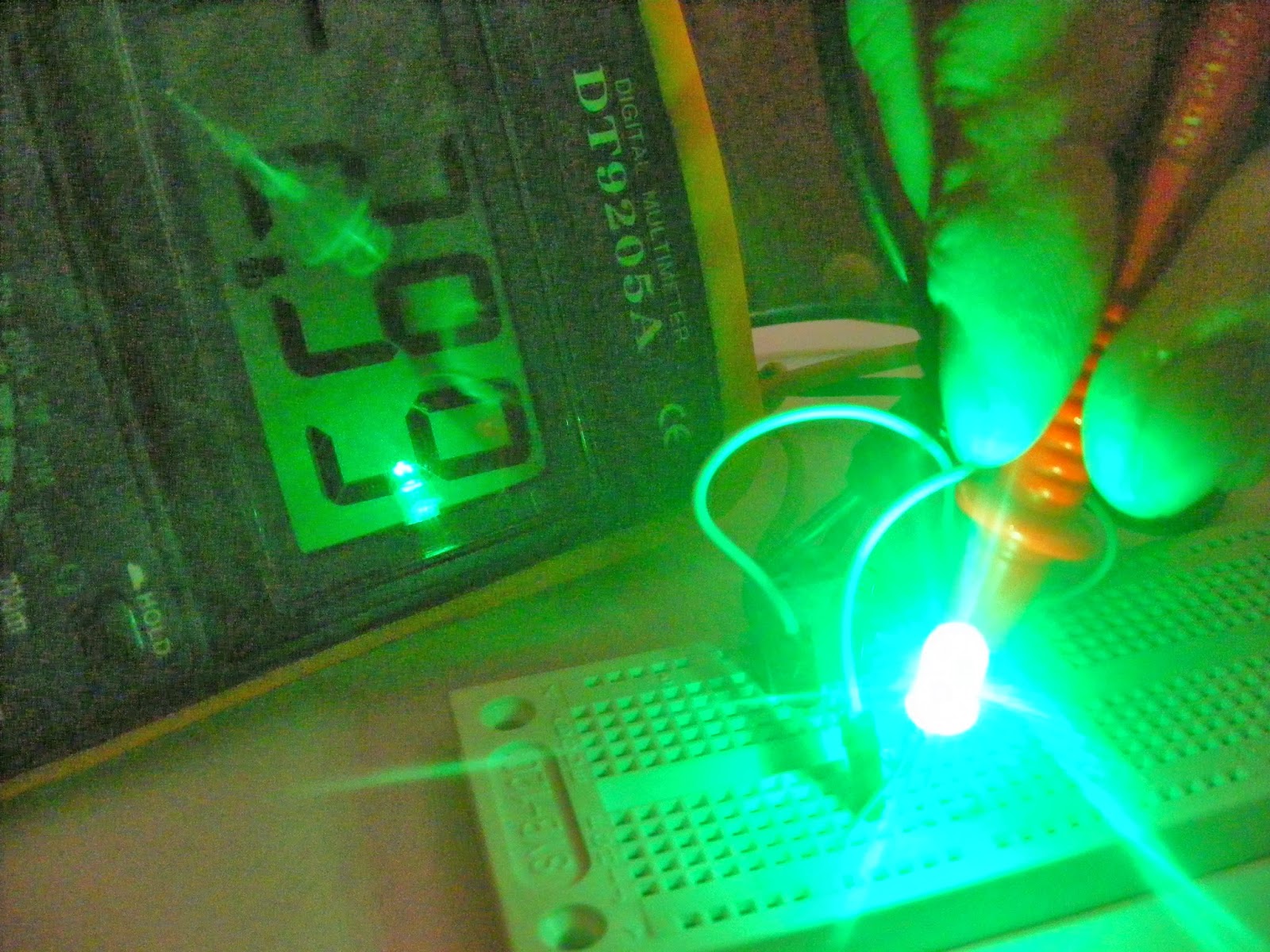
In pauza dintre sarbatorile de iarna, m-am gandit sa folosesc la un proiect niste LED-uri multicolore (RGB) depsre care nu stiam prea multe (tensiunea pe fiecare tip de LED, daca sunt cu catod comun sau anod comun),asa ca am improvizat un montaj de test.
Prima data am folosit multimetrul pe domeniul de verificare diode si continuitati, stiind ca piciorusul cel mai lung al unui LED RGB este comun, am depistat, in cazul meu, ca LED-ul este cu catod comun (se alimenteaza cu plus cele 3 LED-uri si masa e comuna).
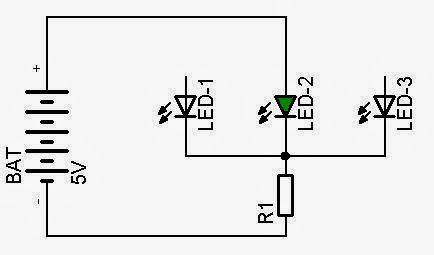
Am facut masuratori folosind o sursa de tensiune stabilizata reglata la 5V (4,99V de fapt), inseriind la catodul comun prima data o rezistenta de 220 ohmi, apoi am alimentat fiecare LED si am masurat caderea de tensiune.
Am schimbat rezistenta cu una de 150 ohmi obtinand:
iar in cazul unei rezistente de 100 ohmi:
si daca tot eram la capitolul teste cu rezistenta de 100 ohmi, am veriifcat si un LED alb:
Schemele de conectare sunt, pentru LED-ul RGB:
iar pentru cel alb:
Ca rezumat, pe LED-urile rosii caderea de tensiune este 2..2,1V, pe LED-urile verzi si albastre 2,9..3,1V iar pe cele albe cam 3,2V.
NOTA: curentul maxim prin LED-urile obisnuite este de cca. 20mA !!!
Fata de articolul anterior, acum am introdus facilitatea de a regla manual orele si minutele, la ceas... Schema de baza, este aceeasi, doar ca se adauga partea de reglaj (3 butoane, unul cu care se reseteaza datele, unul pentru minute si unul pentru ore). Cand se face reglajul, butonul de resetare date trebuie tinut apasat... partea aceasta am gasit-o la http://www.bristolwatch.com/arduino/arduino_ds1307.htm