Se afișează postările cu eticheta Rpi. Afișați toate postările

marți, 26 septembrie 2023

Sistem/montaj de repornire Raspberry Pico W (Arduino) blocat (inghetat)

    In urma unor teste cu o placa Raspberry Pi Pico W pentru un ceas NTP, am observat ca uneori sistemul se blocheaza (ingheata), asa ca, dupa ce am cautat pe net, si nu am gasit solutie multumitoare, m-am gandit sa aplic o solutie extrema, un sistem care se reseteze placa Raspberry Pi (sau chiar Arduino) cand placa nu mai trimite impulsuri pe un anumit pin.

    De fapt, am folosit 2 pini, dupa cum se vede in schema si simularea, realizata cu programul Micro-Cap

prinul numit INIT (D7) are 5V imediat ce porneste placa Arduino (sau Raspberry Pi Pico), ulterior pe pinul D5 numit in schema PIVIEM se trimite semnal dreptunghiular cu frecventa de cca. 1000Hz (semnal PWM 50%), apoi pinul INIT se aduce in 0V, apoi dupa un timp si semnalul PIVIEM cade in zero. 
    Dupa cum se vede din filmulete si imagini, dupa circa 12ms de la pierderea semnalului, pinul RESET din 5V cade in 0V pentru circa 7ms.
    Primele 2 filmulete au fost multumitoare, urmarind semnalul cu un osciloscop didactic, sa-i zic asa. model DSO-TC3:
apoi am mai conectat in osciloscop-tableta, model ADS1013D, cu 2 canale, de la care avem pretentii cam mari, pentru timpii descrisi mai sus, reprezentarea este multumitoare
   Am modificat putin timpii de reactie, la cateva sute de ms dupa disparitia semnalului dreptunghiular si cateva sute de ms de reset,
   Am gasit, intai, in articolul How to Add a Raspberry Pi Pico Reset Button ca placilor Raspberry Pi Pico (fara sau cu W) li se poate adauga un buton de reset, conectant un buton fara retinere intre pinul 30 (RUN) si GND
asa ca am schimbat si placa, de data asta conectand Raspberry Pi Pico W, pinul INIT este GP21, iar pinul PIVIEM este GP20, semnalul RESET se duce in RUN, montajul se va alimenta din 3V3 (OUT), respectiv GND:
    Osciloscopul-tableta a fost greu de controlat pe modul de captarea a unei imagini statice, unde pot masura timpii, dar nu am insistat, deoarece rezultatele vizuale au fost multumitoare, dupa cum se vede in filmuletele:

02.10.2023 (actualizare 19.01.2024)
   Am realizat ca am o dioda in plus, asa ca am eliminat-o:

duminică, 10 iunie 2018

Sonerie cu comandă locală sau prin protocol MQTT prin server Mosquitto (2)

   În articolul anterior am folosit un server Mosquitto instalat pe un laptop cu sistem de operare Windows 10, de data asta am instalat serverul pe un Raspberry Pi Zero cu dongle Wi-Fi (care poate fi înlocuit cu un Raspberry Pi Zero W), care funcâionează ca o cameră de supraveghere, deci tot stă mereu pornit.
   Am crezut că e foarte simplu să instalez serverul Mosquitto pe raspberry Pi, dar sunt ceva probeleme c u pachetul de instalare, ața că am reusit să îl instalez doar cu informaâiile din articolul Install Mosquitto on a Raspberry Pi.
  Am instalat programele pe Raspberry de pe laptopul cu Windows 10, prin intermediul programului Putty
    Am dat următoarele comanzi:

sudo wget http://repo.mosquitto.org/debian/mosquitto-repo.gpg.key
sudo apt-key add mosquitto-repo.gpg.key
cd /etc/apt/sources.list.d/
sudo wget http://repo.mosquitto.org/debian/mosquitto-stretch.list
sudo apt-get update
sudo apt-get install mosquitto mosquitto-clients
sudo apt-get install python-pip
sudo pip install paho-mqtt
Am facut o copie a fisierului de configurare
cd /etc/mosquitto
sudo cp mosquitto.conf mosquitto.conf.original
si am făcut testul de comunicare scriind în fereastră
mosquitto_sub -d -t 'test-mosquitto'
și deschizând o a doua fereastră Putty (se repetă pașii cu configurarea, user-ul și parola), apoi se dă comanda
mosquitto_pub -d -t 'test-mosquitto' -m 'This is a test message'
deci serverul merge, așa că am modificat IP-ul pentru server în sketch-ul soneriei și l-am încărcat din nou.
Am schimbat și adresa serverului în aplicația MyMQTT de pe telefon în 192.168.2.20 si am dat comenzi de aprindere scurtă led-uri pe canalul Doorbell de genul Bell1 ,, Bell4, apoi de aprindere tip melodie Chime1 .. Chime5.
Pentru a verifica ulterior funcționarea serverului se dă comanda netstat -a ca și in Windows căutând portul 1883
Funcționare este identică ca pe serverul de pe Windows, după cum se vede și din filmulețele

joi, 16 iunie 2016

Sistem de supraveghere cu Raspberry Pi si camera web

   Fiind in posesia unei placi Raspberry Pi 1 model B, care e folosit, de obicei, pentru a transforma un televizor intr-unul "smart", am zis sa incerc si un sistem de supraveghere cu o camera web.
   Am ales sa testez aplicatia "MotionPie" creata de un roman, si mai exact Calin Crisan. Softul a fost dezvoltat initial pentru Raspbery Pi 1, ulterior si pentru multe alte platforme devenind "MotionEyeOs": Banana Pi, CubieTruck, Odroid C1 (si C1+), Odroid XU4 si toate generatiile de Raspberry Pi, dupa cum se poate afla de la Supported Devices.
   Revenind la programul de supraveghere, eu am urmat pasii prezentati in articolul RASPBERRY PI SECURITY CAMERA WITH MOTION PIE si am testat 3 camere web:
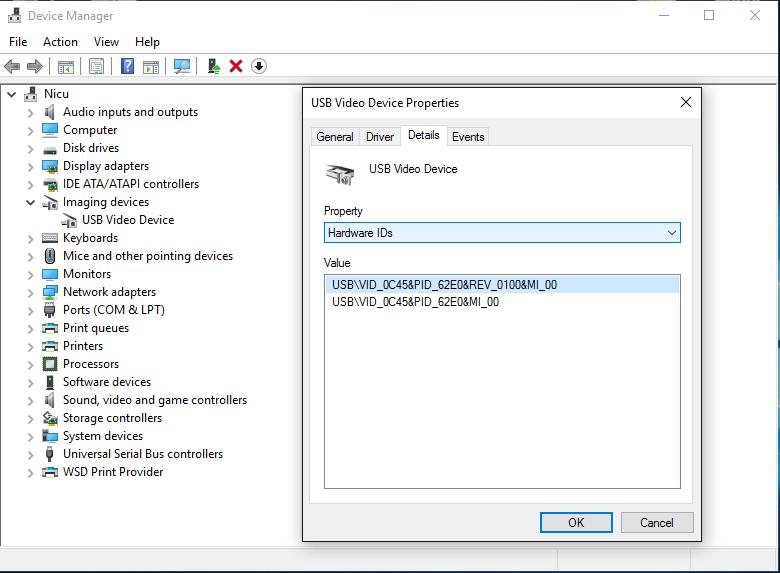
   Prima camera web, este inscriptionata RPC, dar in Windows este gasita ca fiind un periferic facut de Sonix si chipset SN9C255:
 a doua este inscriptionata Trust:
iar a treia este A4Tech:
   Initial, am folosit o configuratie complexa, constand din: placa Raspberry Pi 1 B in carcasa, card microSD de 8G cu adaptor SD, alimentator 5V/1A, hub usb alimentat (7 in 1), tastatura cu mouse fara fir, camera web, adaptor wi-fi si conexiune la retea.
,
dar dupa ce m-am obisnuit cu programul, am constata ca e suficinta o configuratie minima: placa Raspberry, card microSD de 8G cu adaptor SD, alimentator 5V/1A, camera web si conexiune la retea.
   Pentru inceput, am cautat adresa alocata placii Raspberry cu ajutorul programului Angry IP scanner:
care are numele MP (initialele MotionPie) si ultimele 8 cifre ale camerei web initiale:
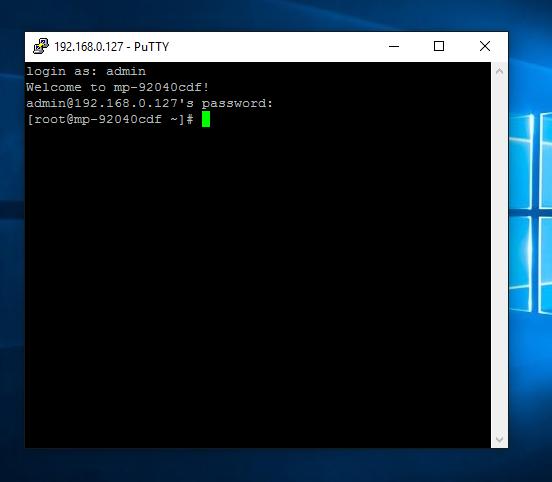
   Optional, se poate controla prin ssh (comenzi) folosind programul PuTTy:
user-ul este admin si parola fiind ultimele 8 cifre ale camerei web:
o comanda linux (lsusb) care arata ce periferice sunt conectate la placa Raspberry):
   Revenind la programul propriu-zis, cu care am testat 3 camere web, rezultate bune au fost doar cu numarul 1 (RPC-Sonix), acceptabile cu numarul 3 (A4Tech) si nule cu numarul 2 (Trust).
   Camerele sunt "vazute" de programul MotionPie astfel:
- RPC (Sonix):
- Trust:
- A4Tech:
   Dupa conectare initiala a camerelor, imaginile in retea, vazute de pe un calculator cu Windows, sunt:
- Sonix:
- Trust:
- A4Tech:
   Dupa cate se constata, camera nr.2 (Trust) nu o pot folosi, cel putin in acest moment, nivelul meu de cunostiinte in limbajul Linux 
este minimal, asa ca o elimin din teste.
   Prima camera (Sonix) poate filma la mai multe rezolutii:
- 176x144:
- 320x240:
- 352x288:
- 640x480:
- 1280x1024:
iar a treia (A4Tech):
- 320x240:
- 640x480:
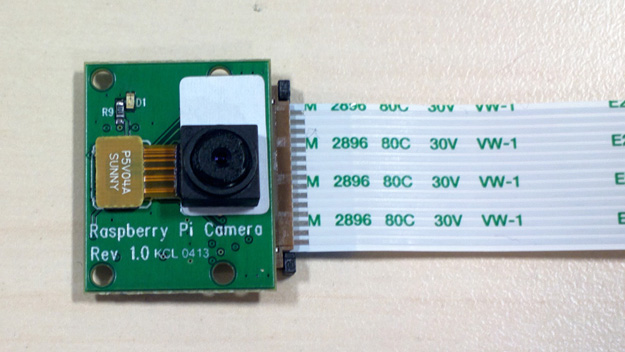
   Momentan, las in teste camera Sonix, deoarece pare cea mai ok.. sper sa fac rost de o camera dedicata (Picamera)

   PS: In materialul cu intrebari frecvente veti gasi multe informatii si raspunsuri la intrebari despre programul de monitorizare video... de exemplu, trimitere email cu poze daca se detecteaza miscare: